| Главная » Статьи » Инструкции |
| В разделе материалов: 18 Показано материалов: 11-18 |
Страницы: « 1 2 |
|
Разблокировать загрузчик с помощью сайта http://www.htcdev.com/bootloader
Убедитесь что "быстрая загрузка" выключена в настройках телефона и полностью выключите девайс Загрузите девайс в бутлоадер, на экране должна появиться надпись Fastboot Подключите девайс к компу, на экране должна появиться надпись Fastboot USB Переименуйте файл с рекавери в recovery.img и поместите его на ПК в папку с файлами фастбута Через командную строку перейдите в каталог где у вас находится файл fastboot.exe и выполните команду fastboot erase cache и следом fastboot flash recovery recovery.img |
|
Для начала нужно зарегистрироваться на http://htcdev.com/, затем приступаем к процедуре разблокировки:
1. Извлеките и установите заново аккумуляторную батарею. PS.В телефонах где технологически нельзя извлечь аккумулятор,то в меню настройки телефона находим пункт "Быстрая загрузка" и снимаем с него галочку,и выключаем телефон.Далее по пунктам. 2. Зажмите одновременно и держите кнопки питания и уменьшения громкости. 3. При помощи клавиш звука выберите пункт «Fastboot» и нажмите кнопку питания. 4. Соедините ваш аппарат с компьютером при помощи USB-кабеля. 5. Скачайте и установите Android SDK (Software development kit — набор разработчика). Взять архив можно на официальном сайте, существуют версии для Windows, MacOS X и Linux. Возможно, вам также понадобится Java (можно скачать с официального сайта) и программа HTC Sync, в состав которой входят необходимые драйверы. 6. Распакуйте Android SDK, создайте новую папку (например, C:/Android) и скопируйте в нее три файла: adb.exe AdbWinApi.dll fastboot.exe 6.1) Чтобы найти эти файлы запустите SDK Manager.exe из папки android-sdk-windows 6.2) Подождите, через пару минут отобразятся доступные для загрузки пакеты. Установите из них Android SDK Platform и Android SDK Tools (или обновите, если версия вашего SDK r11) 6.3) После завершения установки вы сможете найти: — adb.exe и adbWinApi.dll в папке android-sdk-windowsplatform-tools — fastboot.exe в папке android-sdk-windowstools Пользователи MacOS и Linux могут скачать binary-файлы fastboot по следующим ссылкам: — fastboot-mac — fastboot linux 7. Откройте командную строку (Start > Run > введите CMD или Пуск > Выполнить > введите CMD, пользователи Win7 могут найти командную строку в Пуск > Все программы > Стандартные > Командная строка ) 8. Перейдите в папку с созданными файлами (например, если папка C:/Android, то введите в командной строке «cd c:/Android») 9. Ведите в командной строке «fastboot oem get_identifier_token» 10. Вы увидите один из экранов выше — это ключ. Необходимо нажать правую кнопку мыши, выбрать «пометить», выделить блок и нажать правую кнопку для копирования. Ключ должен начинаться с <<<< Identifier Token Start >>>> и заканчиваться <<<<< Identifier Token End >>>>> Затем необходимо перейти на официальный сайт (потребуется регистрация), пролистать до Step 10, вставить в поле My Device Identifier Token ваш ключ, и нажать Submit. 11. Спустя несколько секунд на адрес электронной почты, указанный при регистрации, придет сообщение с ключом разблокировки в аттаче — Unlock_code.bin. Сохраняем файл в папку с прочим необходимым ПО (в примере — C:/Android) 12. Вводим в командную строку «fastboot flash unlocktoken Unlock_code.bin» и видим сообщение. На экране аппарата отобразится другое сообщение. Его следует обязательно прочесть. Если вкратце, то смысл сводится к очередному повторению «The dark side are they. Once you start down the dark path, forever will it dominate your destiny», что в русском переводе звучит как известное всем «Как только ты сделаешь первый шаг по темному пути, ты уже не сможешь с него свернуть...» Читаем уведомление о возможных проблемах со сторонними прошивками, возможной потери гарантии, удалении всей информации с устройства и прочие предупреждения и, если не передумали, при помощи клавиши управления громкость выбираем «Yes», нажимаем кнопку питания. Готово! Аппарат будет возвращен к заводским настройкам (сброс к состоянию из коробки, сторонний софт, память сообщений, телефонной книги - будут удалены, настройки которые делали сами станут, как были, по умолчанию), а загрузчик разблокированным. Если вы выберете «No», то аппарат перезагрузится, никакие изменения не будут применены. 13. Для блокировки загрузчика введите в командной строке «fastboot oem lock». Это не восстановит стандартную блокировку, а просто блокирует его, запрещая любые дальнейшие изменения. Для повторного открытия потребуется повторить шаг 12. |
|
1. Скачать apk и установить towelroot приложение.
2. Откройте приложение и нажмите на "make it ra1n". 3. Подождите 15 секунд, и телефон перезагрузится! Поздравляем! Ваш телефон имеет рут права! 4. Установить SuperSu или superuser. 5. Установка BootUnlocker для устройств nexus для разблокировки вашего стокового загрузчика. В приложении нажмите кнопку unlock, что бы разблокировать его. 6. Теперь вы можете установить TWRP или CWM. 7. Перезагрузитесь в систему снова, откройте SuperSu или Суперпользователя и обновите бинарники, выбрав обычный способ. Если они не захотят обновляться, прошейте последний SuperSU через рекавери. |
|
Для этого вводим следующую команду в командной строке:
fastboot flash recovery *** где *** — имя рекавери. В моем случае при установке CWM я ввел следующую команду: fastboot flash recovery recovery-clockwork-6.0.4.3-mako.img Жмем Enter. Recovery загрузился. Заходим в Recovery Mode -> reboot system now Теперь у нас установлен Recovery. |
|
Подключаем смартфон к компьютеру и переводим его в режим fastboot. Для перевода в режим fastboot необходимо выключить телефон и при включении зажать кнопки «Power» и «Громкость –». В режиме Fastboot экране смартфона будет нарисован зеленый робот.
Запускаем командную строку: Пуск -> в строке выполнить пишем “cmd” без кавычек -> сверху появляется “cmd.exe” -> правая кнопка мышки на “cmd.exe” -> Запустить с правами администратора. Заходим в папку с ADB(по умолчанию папка ADB должна находится по следующему пути “D:\ADB”)или же C:\ : В нашем случае я вводим сначала “d:” без кавычек и жмем Enter -> вводим “cd ADB” и жмем enter. Теперь окно командной строки выглядит следующим образом: 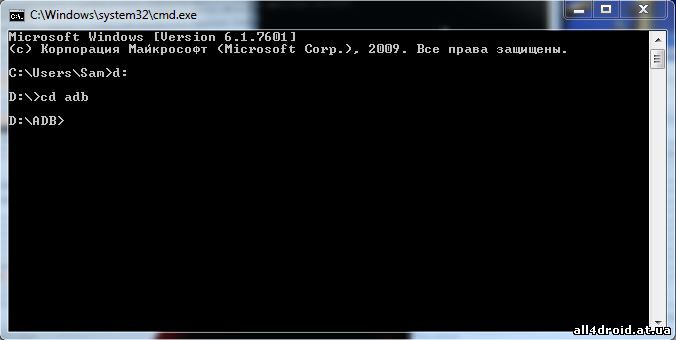 Для разблокировки Bootloader’a необходимо ввести следующую команду: fastboot oem unlock Соглашаемся с разблокировкой, для этого нажимаем кнопку “громкость +” и подтверждаем разблокировку кнопкой “power”. Bootloader успешно разблокирован. Перезагружаемся в систему. Смартфон вводит необходимые изменения, загружается, проводим первичную настройку от Google(я все пропускаю, т.к. телефон снова будет перешит). Запускаем fastboot. |
|
Все ваши данные будут удалены. Если вы хотите сохранить важную информацию, то рекомендую сделать бэкап.
Перейдем непосредственно к установке нужной нам прошивки. Возьмём к примеру [url=http://download.cyanogenmod.org/get/jenkins/42526/cm-10.1.3-mako.zip]CyanogenMod[/url] и закидываем ее на смартфон в корень. Заходим в кастомное рекавери. Чтобы в него зайти необходимо при включении смартфона зажать кнопки “громкость –” и “Power”, а затем после запуска fastboot выбрать Recovery mode. Выбираем пункт “install zip from sdcard” -> “0” -> “файл прошивки” -> соглашаемся с установкой. Прошивка устанавливается, перезапускаем телефон -> reboot to system Если система зависла на логотипе загрузки, то необходимо снова зайти в recovery и сделать “wipe cache and data”, после этого смартфон должен загрузиться. После загрузки проводим первичные настройки Cyanogenmod’a. Всё, система стоит. |
|
Внимание: Для прошивки стока должен быть разблокирован бутлодер и все данные удалятся
1 - Скачиваете полную версию стоковой прошивки 2 - Проверяете что у вас установлены драйвера на adb и fastboot 3 - Проверяете что у вас распакованы adb и fastboot 4 - Распаковываете содержимое папки в архиве в папку с adb и fastboot (Эти файлы должны оказаться в одной папке с fastboot : bootloader-mako-*.**.img, flash-all.bat, flash-all.sh, flash-base.sh, image-occam-*****.zip, radio-mako-...img) 5 - Подключаете телефон в режиме fastboot. 6 - Запускаете (нажимаете 2 раза) flash-all.bat (в папке с adb) |
|
1 - Скачиваем драйвера Google-usb-driver-Rev.11.7z (8,09 МБ)
2 - Распаковываем архив в удобное для вас место на жестком диске. 3 - Выключаем телефон. 4 - Запускаем телефон в режиме fastboot ( зажимаем кнопку "громкость-" и нажимаем "питание" на выключенном телефоне; на включенном - удерживаем кнопку питания до того как экран потухнет, отпускаем кнопку питания и зажимаем громкость минус). 5 - На компьютере появляется сообщение о новом устройстве. 6 - Заходим в диспетчер устройств (Панель управления → Система → Диспетчер устройств). 7 - Находим неизвестное устройство (Обычно, с желтым треугольником с восклицательным знаком). 8 - Два раза щелкаем по нему. 9 - В появившемся окне жмете Обновить драйвер → Выполнить поиск драйверов на этом компьютере → Выбрать драйвера из списка установленных драйверов. → Установить с диска → Выбираем папку, в которую распаковали во 2м пункте → Ставите галочку на Искать в подпапках → Завершаете установку драйверов. 10 - Телефон полностью готов к работе по adb и fastboot. |